Avant / Après : le QR code devient esthétique
|
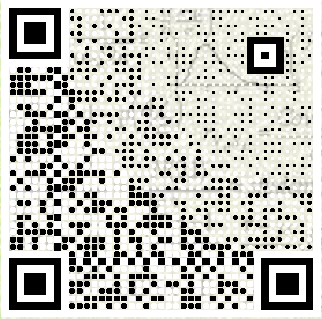
QR code classique
Bande blanche, visuel cassé.
|
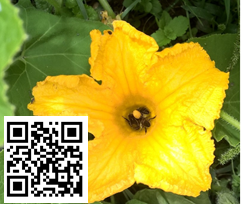
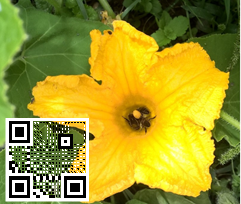
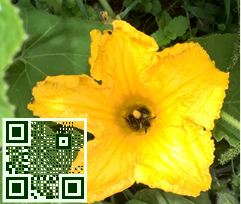
QR code transparent
S'intègre dans l'image.
|
QR code coloré
Adapté à votre charte.
|
Créer un QR code transparent en 6 étapes
- Choisir le type : URL, texte, WiFi, ME card, SMS…
- Générer et tester le QR code dans le classeur Excel.
- Convertir en grille : chaque carré du QR code devient 25 cellules.
- Marquer les zones transparentes en violet (outil « Réduit cercle » et variantes).
- Personnaliser les couleurs (foncés / clairs) pour adapter le QR code à votre visuel.
- Exporter l’image et appliquer la transparence :
- dans Excel, PowerPoint ou Word utiliser « Couleur transparente » sur le violet pour le rendre invisible et laisser apparaître l’image derrière.
- dans un logiciel de graphisme utiliser couleur vers alpha
Options avancées
- Différents types de qr-codes : URL, texte, WiFi, ME card, SMS
- Codage UTF-8 pour les textes avec caractères spéciaux.
- Choix des redondances pour un qr-code plus ou moins résilient
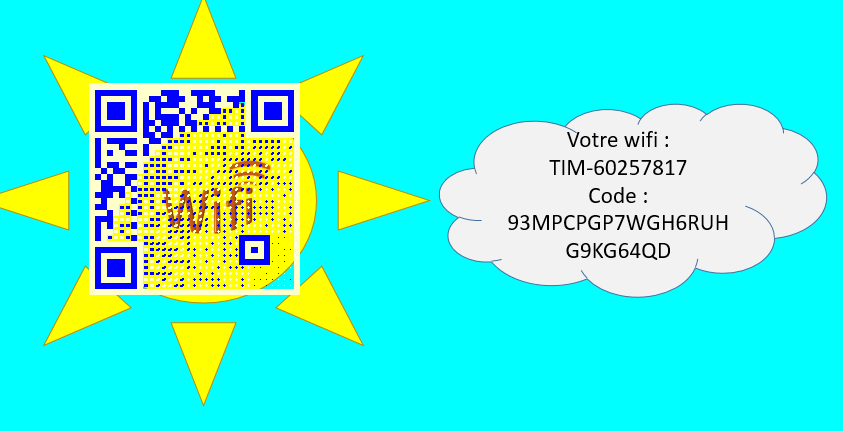
- Transparence personnalisée : cercles, carrés, rectangles, croix, points
- Haute définition : jusqu’à 100 cellules par carré pour un rendu plus fin.
- Couleurs sur mesure : sélection des zones foncées et claires.
- Utilisable avec Photoshop / GIMP via la fonction « couleur vers alpha ».
Pourquoi Excel ?
- Aucun logiciel à installer : fonctionne dans les environnements d’entreprise.
- Personnalisation totale : vous contrôlez chaque carré du QR code.
- Automatisation possible : génération de QR codes en série avec vos données.
- Compatibilité Office : intégration directe dans PowerPoint, Word, PDF.
Macros et sécurité
Le classeur utilise du VBA : les macros doivent être activées pour fonctionner.
Si Excel bloque les macros ajoutez le dossier contenant le classeur dans un Emplacement approuvé via le Centre de gestion de la confidentialité (Trust Center).
Un guide détaillé est fourni dans l’archive pour vous accompagner pas à pas.
Versions
| Utilisation gratuite (Knoware) Utilisation gratuite avec quelques questions de calcul ou de culture générale avant chaque transformation.
|
Version Pro Licence de 5 ans : 100 € HT. Pas de questions, toutes les options débloquées, support direct.
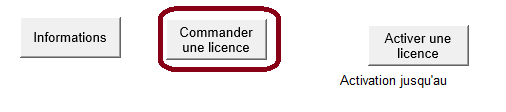
Un nouveau classeur s'ouvrira avec les paramètres à utiliser pour pouvoir commander. Après votre commande, vous recevrez un code temporaire. Au moment du paiement, vous recevrez un code définitif. |