1 Dans le classeur Excel, je coche paramètres wifi
les autres options sont :
Je saisis les paramètres de mon wifi puis je passe sur la feuille de création

2 Feuille création
Là je choisis le niveau de redondance et j'indique si mon texte doit être codé en utf-8 (s'il y a des accents par exemple)
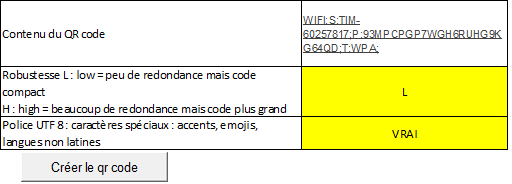
Je vérifie le qr code créé et je le teste pour voir si c'est ok.
Si je n'ai pas besoin de transparence, le travail est terminé.
Sinon, je passe sur la feuille suivante en créant la version excel avec le bouton "Image vers Excel"
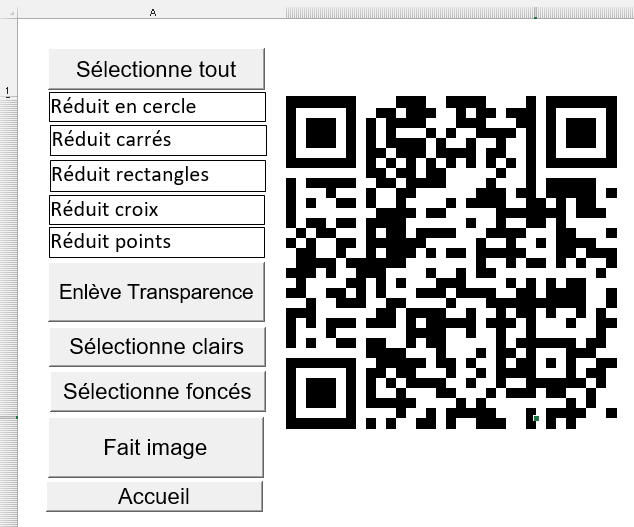
3 J'arrive feuille de travail "qrcode xl"
L'image est décalquée sur l'onglet "qrcode xl" en se servant des lignes et des colonnes pour représenter les cases du QR code.
Chaque petit carré est représenté par 25 cellules.
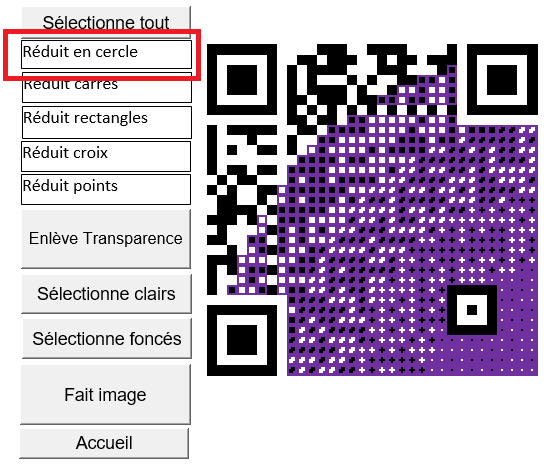
4 je tague en violet les zones à rendre transparentes
Pour mettre de la transparence dans une zone précise, je la sélectionne avec la souris et j'utilise un des boutons suivant :
- Réduit carrés
- réduit rectangles
- réduit croix
- réduit points
Chacune de ces options ajoute plus ou moins de transparence.
Ici, j'utilise la fonction "Réduit cercle" avec un coefficient de 1,1. Cela permet de traiter tout le qr-code en une seule étape :
5 je change les couleurs
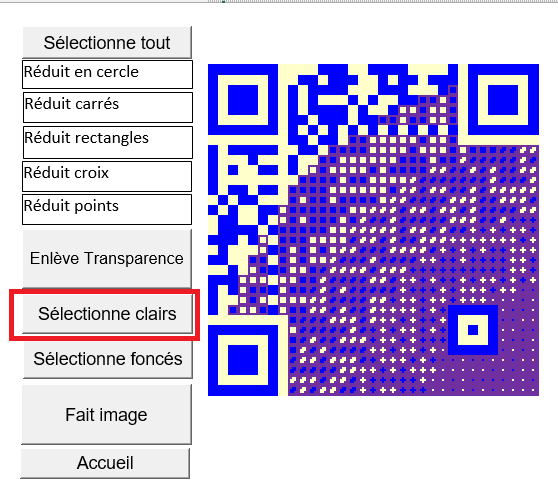
je remplace le noir par du bleu foncé. J'utilise pour cela la fonction "Sélectionne foncés" pour sélectionner toutes les cellules noires et je change la couleur de manière normale dans Excel.
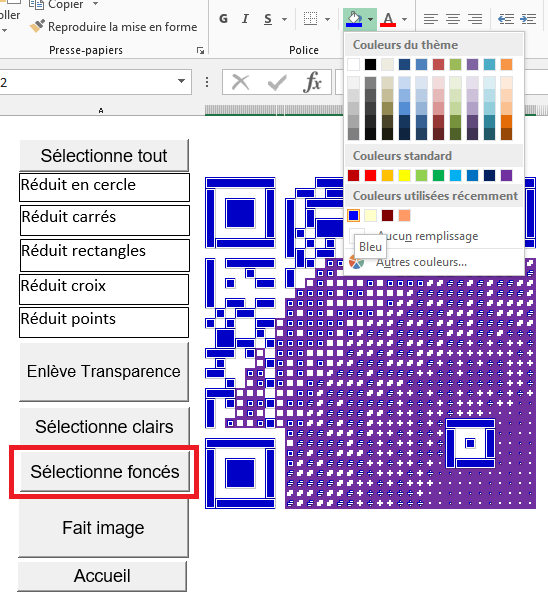
Je fais de même avec "Sélectionne clairs" pour mettre en jaune les cellules claires et j'obtiens ceci :
6 Je mets la transparence
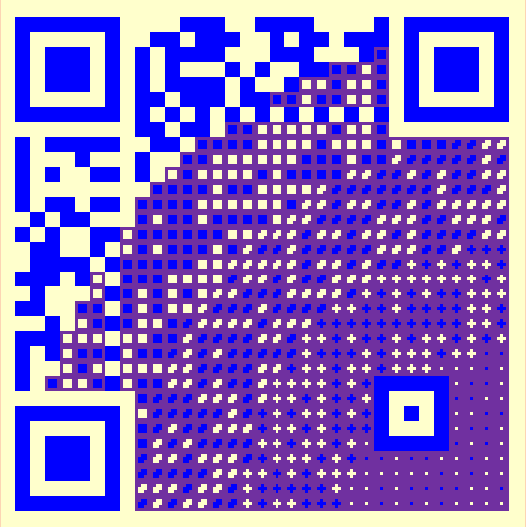
Pour cela, on ne va plus rester sur une plage de cellule, mais on va travailler une image en utilisant le bouton "Fait image"
Je me retrouve sur la feuille "Résultat à exporter" avec l'image à laquelle est rajoutée une bande claire autour
Création de la transparence dans office
Dans Excel ou Powerpoint, sélectionnez simplement l'image en cliquant dessus et vous aurez un menu "Outils Image" avec "Format" qui s'ajoute dans le ruban.
Vous choisissez ce ruban dans lequel vous avez une partie "couleur".
Dans ce sous-menu, vous avez une option "Couleur transparente"
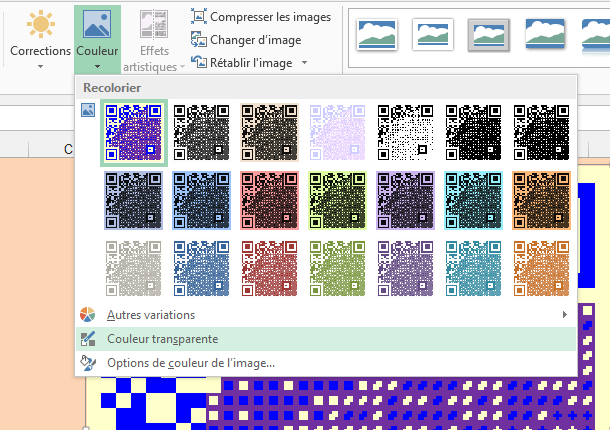
Quand vous choisissez cette option, le curseur change de forme.

Vous pourrez alors l'utiliser pour sélectionner un pixel violet. Et tous les pixels violets vont disparaître.

Récupération de l'image
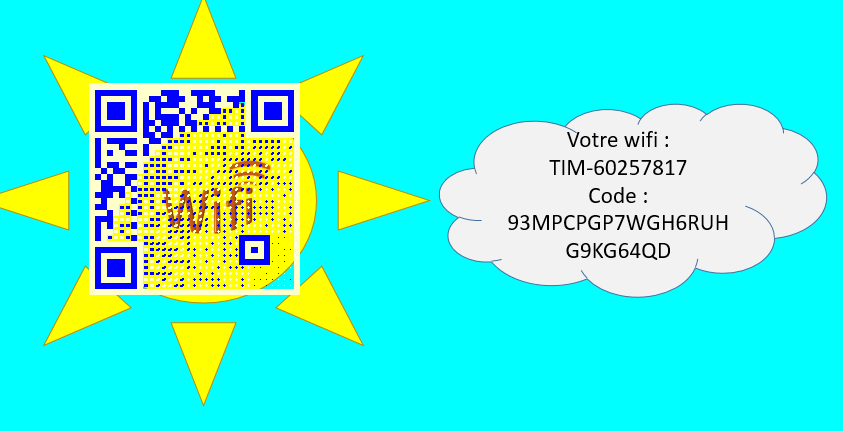
Maintenant, vous pouvez coller cette image dans powerpoint et la mettre au premier plan.
Par exemple :

Retour
|