6 Je mets la transparence
Pour cela, on ne va plus rester sur une plage de cellule, mais on va travailler une image en utilisant le bouton "Fait image"
Je me retrouve sur la feuille "Résultat à exporter" avec l'image à laquelle est rajoutée une bande claire autour (quiet zone)

Création de la transparence dans un logiciel de dessin
Si vous êtes familier des outils de dessin avec calques (photoshop, GIMP...) vous saurez copier l'image dans un calque et avec une fonction du type couleur vers alpha, vous pourrez transformer le violet en une transparence. Si vous voulez voir comment faire avec gimp -->
Aller sur un site web
Pour créer une image avec un fond transparent, on va faire un copier coller dans Paint. Enregistrer par exemple au format png.
Enfin aller sur un site faisant la transformation
Création de la transparence dans office
Dans Excel ou Powerpoint, sélectionnez simplement l'image en cliquant dessus et vous aurez un menu "Outils Image" avec "Format" qui s'ajoute dans le ruban.
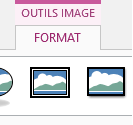
Vous choisissez ce ruban dans lequel vous avez une partie "couleur".
Dans ce sous-menu, vous avez une option "Couleur transparente"
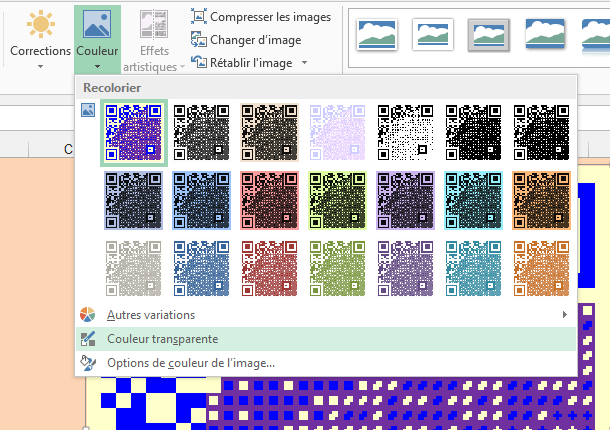
Quand vous choisissez cette option, le curseur change de forme.

Vous pourrez alors l'utiliser pour sélectionner un pixel violet. Et tous les pixels violets vont disparaître.

Récupération de l'image
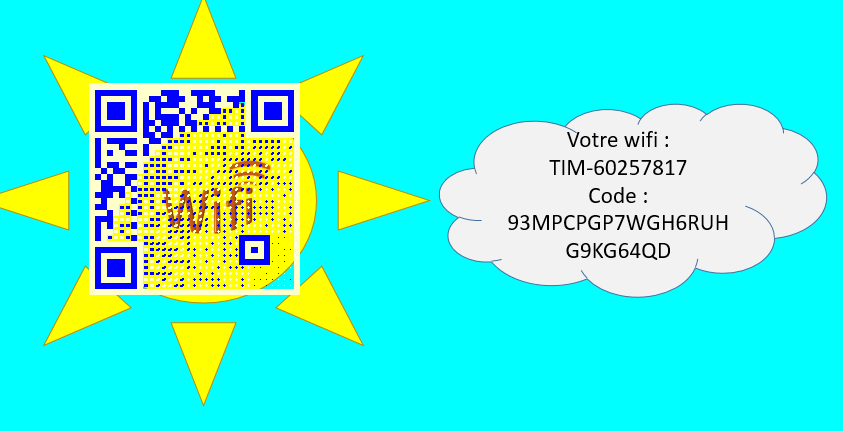
Maintenant, vous pouvez coller cette image dans powerpoint et la mettre au premier plan.
Par exemple :
|